
Hesap Ayarları
Hesap ayarlarınız, SetGet'in sizin için nasıl göründüğünü ve davrandığını kontrol eder. Buradan profilinizi güncelleyebilir, arayüzü özelleştirebilir, güvenliği yönetebilir, bildirimleri yapılandırabilir ve API tokenları oluşturabilirsiniz.
Hesap ayarlarına erişmek için kenar çubuğunun sol alt köşesindeki avatarınıza tıklayın ve Profil ve Ayarlar'ı seçin.
Profil
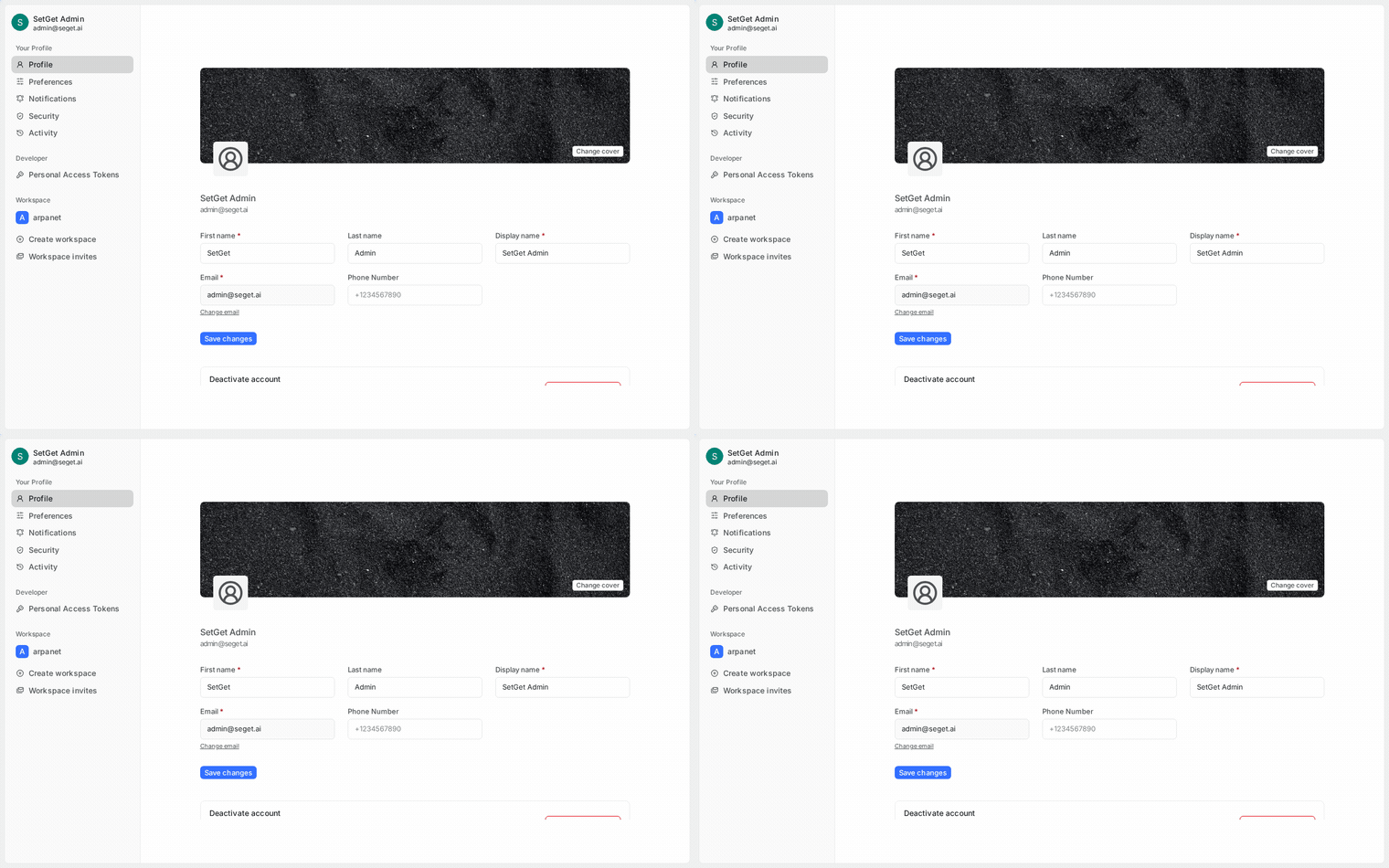
Profiliniz çalışma alanınızın diğer üyeleri tarafından görülebilir. Ekip arkadaşlarınızın sizi kolayca tanımlayabilmesi için güncel tutun.
Görünen ad
Görünen adınız oluşturduğunuz iş öğelerinde, yazdığınız yorumlarda, sohbet mesajlarında ve kimliğinizin gösterildiği her yerde görünür.
- Profil ve Ayarlar > Profil'e gidin.
- Görünen Ad alanını düzenleyin.
- Kaydet'e tıklayın.
İPUCU
Gerçek adınızı veya tanınabilir bir takma ad kullanın. Net bir görünen ad, ekip arkadaşlarınızın sizi bildirimlerde, bahsetmelerde ve etkinlik kayıtlarında tanımasına yardımcı olur.
E-posta adresi
E-posta adresiniz giriş, bildirimler ve parola kurtarma için kullanılır.
- Profil ve Ayarlar > Profil'e gidin.
- E-posta alanını düzenleyin.
- Yeni adrese bir doğrulama e-postası gönderilir.
- Değişikliği onaylamak için doğrulama bağlantısına tıklayın.
UYARI
E-posta adresinizi değiştirmek yeni adresin doğrulanmasını gerektirir. Doğrulama tamamlanana kadar eski e-postanız etkin kalır. Her iki e-posta adresine de erişiminizi kaybederseniz çalışma alanı yöneticinizle iletişime geçin.
Avatar
Avatarınız arayüz genelinde adınızın yanında görünür.
- Profil ve Ayarlar > Profil'e gidin.
- Mevcut avatarınıza veya avatar yer tutucusuna tıklayın.
- Yeni bir görsel yükleyin (JPEG, PNG veya GIF; en fazla 2 MB).
- Görseli kırpın ve ayarlayın.
- Kaydet'e tıklayın.
Özel bir avatar yüklemezseniz, SetGet baş harflerinizden bir avatar oluşturur.
Tercihler
Tercihler, SetGet'in hesabınız için görünümünü ve davranışını kontrol eder. Bu ayarlar diğer çalışma alanı üyelerini etkilemez.
Tema
Açık ve koyu modlar arasında geçiş yapın veya SetGet'in sistem tercihinizi takip etmesini sağlayın.
| Seçenek | Davranış |
|---|---|
| Açık | Açık arka plan, koyu metin |
| Koyu | Koyu arka plan, açık metin |
| Sistem varsayılanı | İşletim sisteminizin tema ayarını takip eder |
- Profil ve Ayarlar > Tercihler'e gidin.
- Tercih ettiğiniz Tema'yı seçin.
- Değişiklik anında uygulanır.
Saat dilimi
Saat diliminiz, uygulama genelinde tarihlerin ve saatlerin nasıl gösterileceğini etkiler — bitiş tarihleri, etkinlik zaman damgaları, döngü tarihleri ve bildirimler.
- Profil ve Ayarlar > Tercihler'e gidin.
- Açılır menüden Saat Dilimi'ni seçin.
- Kaydet'e tıklayın.
İPUCU
SetGet ilk girişte saat diliminizi otomatik olarak algılar. Sık seyahat ediyorsanız, tutarlılık için ekibinizin birincil saat dilimine ayarlı tutmak isteyebilirsiniz.
Hafta başlangıcı
Takvim görünümlerinde ve tarih seçicilerde haftanın hangi günü başlayacağını seçin.
| Seçenek | Hafta şu günde başlar |
|---|---|
| Pazar | Pazar |
| Pazartesi | Pazartesi |
| Cumartesi | Cumartesi |
- Profil ve Ayarlar > Tercihler'e gidin.
- Tercih ettiğiniz Hafta Başlangıcı'nı seçin.
- Kaydet'e tıklayın.
Dil
SetGet arayüz dili tercihler panelinden yapılandırılabilir.
- Profil ve Ayarlar > Tercihler'e gidin.
- Açılır menüden tercih ettiğiniz Dil'i seçin.
- Arayüz, seçilen dilde yeniden yüklenir.
Mevcut diller geçerli sürüme bağlıdır. İngilizce her zaman kullanılabilir.
Görüntüleme tercihleri
Ek görüntüleme seçenekleri:
| Ayar | Açıklama |
|---|---|
| Sıkışık mod | Daha yoğun görüntü için liste ve görünümlerde boşlukları azaltır |
| Öğe önizlemelerini göster | Liste görünümünde açıklama önizlemesini gösterir |
| Varsayılan iş öğesi yerleşimi | Tercih ettiğiniz varsayılan görünümü seçin (liste, pano, vb.) |
| Emoji tepkileri stili | Yerel işletim sistemi emoji'si ile SetGet emoji seti arasında seçin |
Güvenlik
Güvenlik ayarları hesabınızı yetkisiz erişime karşı korur.
Parola değiştirme
- Profil ve Ayarlar > Güvenlik'e gidin.
- Parola Değiştir'e tıklayın.
- Mevcut Parolanızı girin.
- Yeni Parolanızı girin ve onaylayın.
- Parolayı Güncelle'ye tıklayın.
Parola gereksinimleri:
| Gereksinim | Ayrıntılar |
|---|---|
| Minimum uzunluk | 8 karakter |
| Karakter türleri | Harfler ve rakamlar içermelidir |
| Maksimum uzunluk | 128 karakter |
UYARI
Parolanızı değiştirmek sizi diğer tüm cihaz ve oturumlardan çıkarır. Telefonunuzda, diğer tarayıcılarınızda ve oturum kimlik doğrulaması kullanan API istemcilerinde yeniden giriş yapmanız gerekecektir.
Oturumları yönetme
Tüm cihazlarınızdaki aktif oturumları görüntüleyin ve iptal edin.
- Profil ve Ayarlar > Güvenlik > Aktif Oturumlar'a gidin.
- Aktif oturumlar listesini inceleyin.
Her oturum şunları gösterir:
| Alan | Açıklama |
|---|---|
| Cihaz | Tarayıcı ve işletim sistemi |
| IP adresi | Oturumun IP adresi |
| Konum | Yaklaşık coğrafi konum |
| Son etkinlik | Oturumun en son ne zaman kullanıldığı |
| Geçerli | Şu anda kullandığınız oturumun bu olup olmadığı |
- Bir oturumu hemen sonlandırmak için yanındaki İptal Et'e tıklayın.
- Geçerli oturumunuz dışındaki her yerden çıkmak için Diğer Tüm Oturumları İptal Et'e tıklayın.
Çok Faktörlü Kimlik Doğrulama (MFA)
MFA, giriş yaparken ikinci bir doğrulama adımı ekleyerek hesap güvenliğini önemli ölçüde artırır.
MFA'yı etkinleştirme
- Profil ve Ayarlar > Güvenlik > Çok Faktörlü Kimlik Doğrulama'ya gidin.
- MFA'yı Etkinleştir'e tıklayın.
- QR kodunu bir kimlik doğrulama uygulamasıyla tarayın (Google Authenticator, Authy, 1Password, vb.).
- Doğrulamak için uygulamadan 6 haneli kodu girin.
- Kurtarma kodlarını güvenli bir yerde saklayın.
UYARI
Kurtarma kodları yalnızca bir kez gösterilir. Güvenli bir yerde saklayın — kimlik doğrulama uygulamanıza erişiminizi kaybederseniz gerekli olacaktır. Her kurtarma kodu yalnızca bir kez kullanılabilir.
MFA'yı devre dışı bırakma
- Profil ve Ayarlar > Güvenlik > Çok Faktörlü Kimlik Doğrulama'ya gidin.
- MFA'yı Devre Dışı Bırak'a tıklayın.
- Onaylamak için geçerli parolanızı ve geçerli bir MFA kodunu girin.
Kimlik doğrulama erişimini kaybetme
Kimlik doğrulama uygulamanıza erişiminizi kaybederseniz:
- Giriş yapmak için kurtarma kodlarınızdan birini kullanın.
- Giriş yaptıktan sonra MFA'yı devre dışı bırakın ve yeni bir kimlik doğrulama kurulumuyla yeniden etkinleştirin.
- Kurtarma kodunuz yoksa hesabınızdaki MFA'yı sıfırlamak için çalışma alanı yöneticinizle iletişime geçin.
Bildirim tercihleri
Hangi olayların bildirim oluşturacağını ve nasıl ileteceğini kontrol edin.
- Profil ve Ayarlar > Bildirimler'e gidin.
Bildirim kanalları
| Kanal | Açıklama |
|---|---|
| Uygulama içi gelen kutusu | Bildirimler SetGet bildirim gelen kutusunda görünür |
| E-posta | Bildirimler e-posta adresinize gönderilir |
| Tarayıcı anlık | Bildirimler tarayıcı uyarıları olarak görünür |
| Mobil anlık | Bildirimler mobil cihazınızda görünür |
Bildirim kategorileri
Her kategoriyi her kanal için bağımsız olarak yapılandırın:
| Kategori | Varsayılan kanallar | Açıklama |
|---|---|---|
| Bana atanan | Gelen kutusu, E-posta, Anlık | Bir iş öğesi size atandığında |
| Atamadan kaldırılma | Gelen kutusu | Atanan olarak kaldırıldığınızda |
| Yorumda bahsetme | Gelen kutusu, E-posta, Anlık | Birisi sizden @bahsettiğinde |
| Öğemde yorum | Gelen kutusu, E-posta | Birisi sahibi olduğunuz bir öğeye yorum yaptığında |
| Öğemde durum değişikliği | Gelen kutusu | Sahibi olduğunuz bir öğenin durumu değiştiğinde |
| Öğemde öncelik değişikliği | Gelen kutusu | Sahibi olduğunuz bir öğenin önceliği değiştiğinde |
| Takip ettiğim iş öğesi güncellendi | Gelen kutusu | Takip ettiğiniz bir öğede herhangi bir değişiklik olduğunda |
| Yeni sohbet mesajı | Gelen kutusu, Anlık | Kanallarınızda bir mesaj gönderildiğinde |
| Doğrudan mesaj | Gelen kutusu, E-posta, Anlık | Birisi size doğrudan mesaj gönderdiğinde |
| Çalışma alanı duyurusu | Gelen kutusu, E-posta | Bir yönetici çalışma alanı geneline mesaj gönderdiğinde |
| Döngü başlangıcı/bitişi | Gelen kutusu | Parçası olduğunuz bir döngü başladığında veya bittiğinde |
| Yaklaşan bitiş tarihi | Gelen kutusu, E-posta | Sahibi olduğunuz bir öğenin bitiş tarihi 24 saat içinde olduğunda |
| Öğemde otomasyon eylemi | Gelen kutusu | Bir otomasyon öğenizi değiştirdiğinde |
Kanalları sessize alma
Genel ayarlarınızı değiştirmeden belirli sohbet kanallarını veya proje bildirimlerini sessize alabilirsiniz:
- Sohbet kanalını sessize al — Kenar çubuğunda kanala sağ tıklayın ve Sessize Al'ı seçin.
- Projeyi sessize al — Proje ayarlarına gidin ve Bildirimleri Sessize Al seçeneğini açın.
İPUCU
Gerçek zamanlı uyarılar almak yerine kendi zamanlamanızda kontrol etmek istediğiniz yoğun trafikli kanallar için kanal düzeyinde sessize almayı kullanın.
API tokenları
API tokenları, harici araçlar, betikler veya entegrasyonlardan SetGet API ile kimlik doğrulama yapmanızı sağlar.
Token oluşturma
- Profil ve Ayarlar > API Tokenları'na gidin.
- Token Oluştur'a tıklayın.
- Token için bir ad girin (örneğin, "CI Pipeline", "Yedekleme Betiği").
- Token için izinleri seçin (okuma, yazma veya yönetici).
- İsteğe bağlı olarak bir son kullanma tarihi ayarlayın.
- Oluştur'a tıklayın.
- Tokeni hemen kopyalayın — yalnızca bir kez gösterilir.
Token özellikleri
| Özellik | Açıklama |
|---|---|
| Ad | Tokenin amacını tanımlayan bir etiket |
| İzinler | Okuma, Yazma veya Yönetici |
| Son kullanma | İsteğe bağlı son kullanma tarihi; sona ermeyen tokenlar süresiz kalır |
| Oluşturulma | Tokenin ne zaman oluşturulduğu |
| Son kullanım | Tokenin kimlik doğrulama için en son ne zaman kullanıldığı |
Tokenları yönetme
- Tokenları görüntüle — Token listesi, tüm aktif tokenları adları, izinleri ve son kullanım tarihleriyle birlikte gösterir.
- Tokeni iptal et — Bir tokeni hemen geçersiz kılmak için yanındaki İptal Et'e tıklayın.
- Tokeni döndür — Yeni bir token oluşturun, entegrasyonlarınızı onu kullanacak şekilde güncelleyin, ardından eski tokeni iptal edin.
UYARI
API tokenları hesabınızla aynı erişim düzeyine sahiptir (seçtiğiniz izinler dahilinde). Parolalar gibi davranın. Tokenları herkese açık depolarda, dokümantasyonda veya sohbet mesajlarında asla paylaşmayın.
Token en iyi uygulamaları
- Açıklayıcı adlar kullanın — Daha sonra tanımlayabilmek için tokenları amaçlarına göre adlandırın.
- Son kullanma tarihleri belirleyin — Kısa ömürlü tokenlar tehlikeye atılırsa riski azaltır.
- Minimum izinleri kullanın — Her tokene yalnızca ihtiyaç duyduğu erişimi verin.
- Düzenli olarak döndürün — Güvenlik uygulaması olarak tokenları periyodik olarak değiştirin.
- Kullanılmayan tokenları iptal edin — Artık kullanmadığınız entegrasyonların tokenlarını silin.
İlgili sayfalar
- Güvenlik — Çalışma alanı düzeyinde güvenlik ayarları ve SSO
- Yardım Alın — Destek kanalları ve kaynaklar
- Sorun Giderme — Yaygın sorunlar ve çözümler
- Masaüstü Deneyimi — Tarayıcı ve arayüz optimizasyonu
- Mobil Uygulama — Mobil bildirim yapılandırması